
SWELL ブログ投稿マニュアル
「ブログを書いて公開するまでの流れが分からない…」
そんな初心者の方でも 迷わず投稿できる手順 をまとめました。
このページの通りに進めれば、
✅ 記事作成
✅ スラッグ(URL)設定
✅ 公開
まで 5分で完了 します。
目次
① 管理画面にログインする
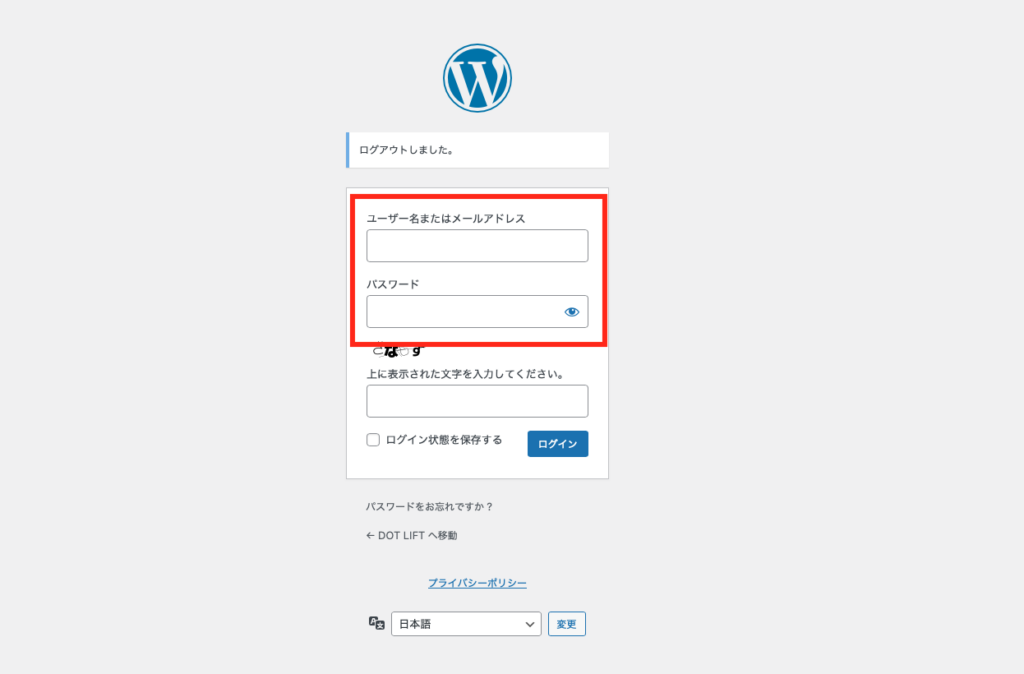
- ブラウザで
https://あなたのドメイン/wp-admin - ユーザー名・パスワードを入力してログイン
② 「投稿」→「新規追加」をクリック
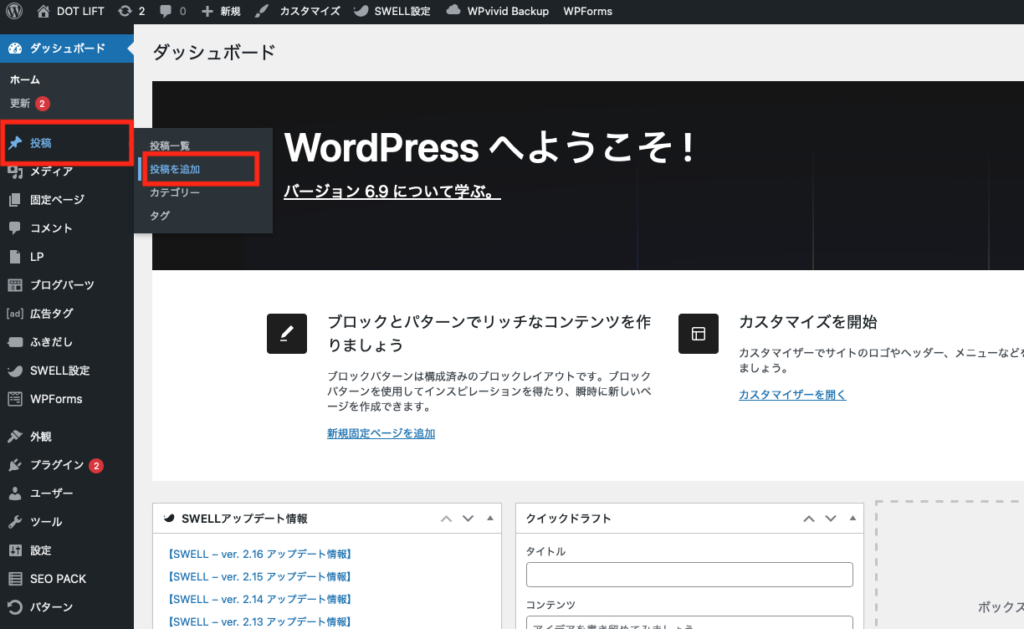
左メニューから
「投稿」→「新規追加」 をクリックします。
③ タイトルを入力する
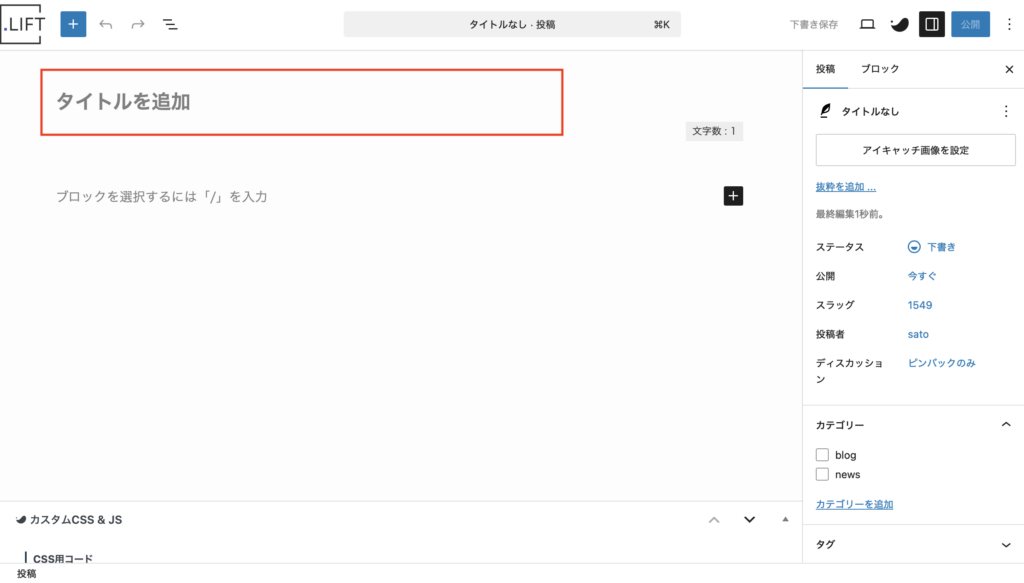
画面上部の
「タイトルを追加」に記事タイトルを入力します。
例:
- お知らせ
- 夏休みイベントのお知らせ
- 新サービス開始のご案内 など
④ 本文を入力する(SWELLブロック)
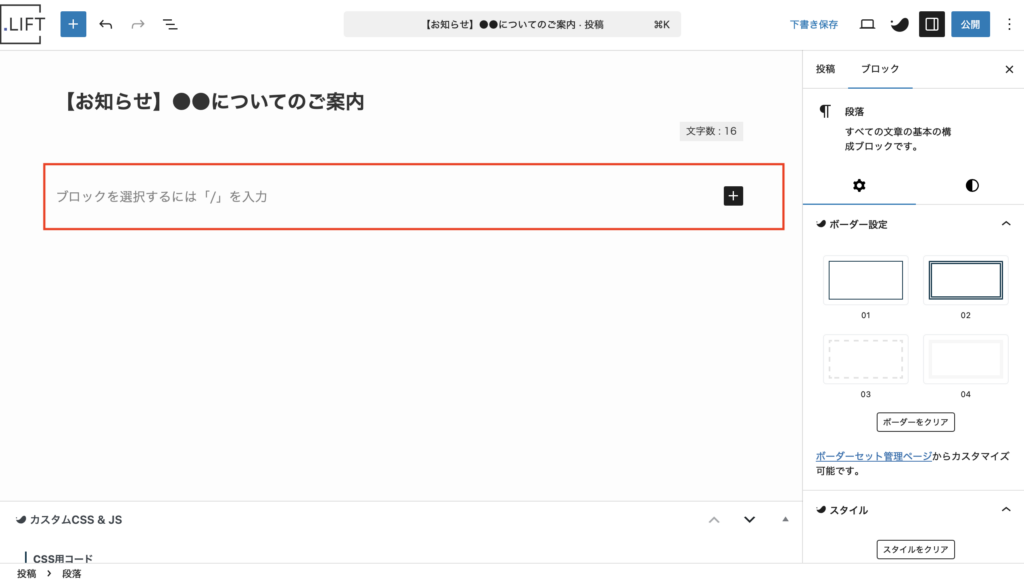
本文エリアに、文章を入力していきます。
- 「+」を押す → 段落・見出し・画像などを追加可能
- 文章はそのままコピペでもOK
画像を入れる方法
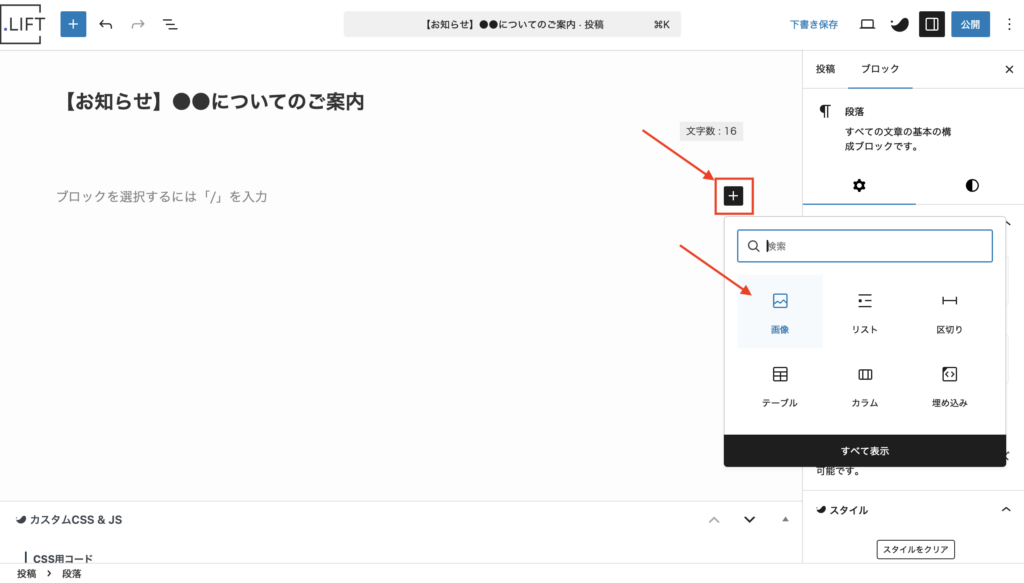
- 「+」ボタンをクリック
- 「画像」を選択
- 画像を新規追加する場合は「アップロード」、すでに追加済みの場合は「メディアライブラリ」から画像を選択
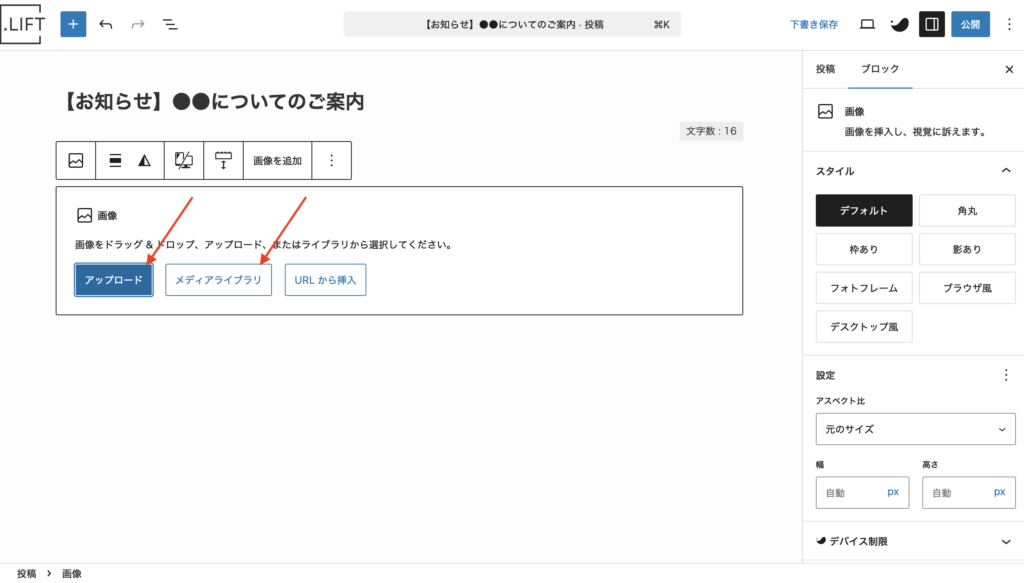
4.「選択」をクリックで記事に画像が入ります
⑤ スラッグ(URL)の設定
※ スラッグとは URLの末尾部分 のことです。
例:https://example.com/news/summer-event/
→ summer-event がスラッグです。
■ スラッグの設定方法
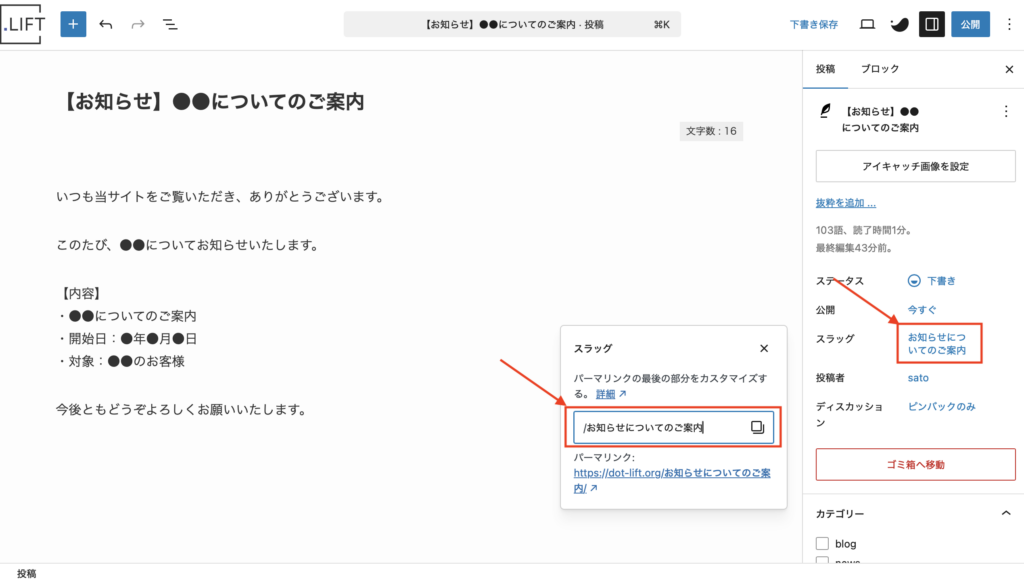
- 「投稿」タブ → 「スラッグ」 右横の青文字をクリック
- 「スラッグ」に入力します
■ スラッグ入力ルール
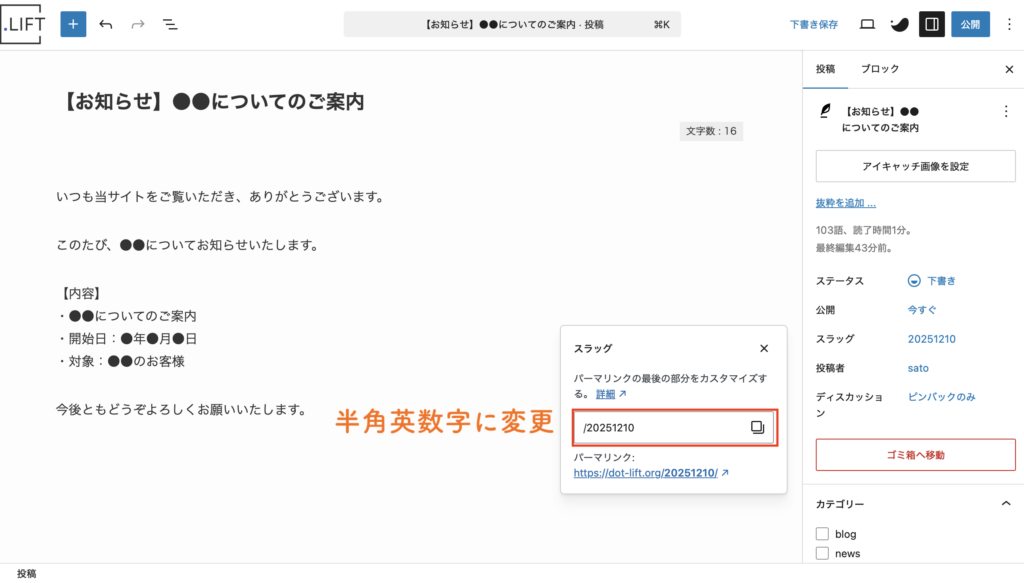
✅ 半角英数字のみ
✅ 単語は「-(ハイフン)」で区切る
❌ 日本語は使わない
❌ 記号は使わない
スラッグ例
| 内容 | スラッグ |
|---|---|
| お知らせ | news |
| イベント | event |
| 夏のキャンペーン | summer-campaign |
| 料金案内 | price |
| アクセス | access |
⚠ 自動入力された日本語は必ず消す
タイトルを入れるとhttps://example.com/夏休みイベント/
のように 日本語スラッグが自動で入ることがありますが、必ず英語に変更してください。
⑥ アイキャッチ画像を設定する(任意)
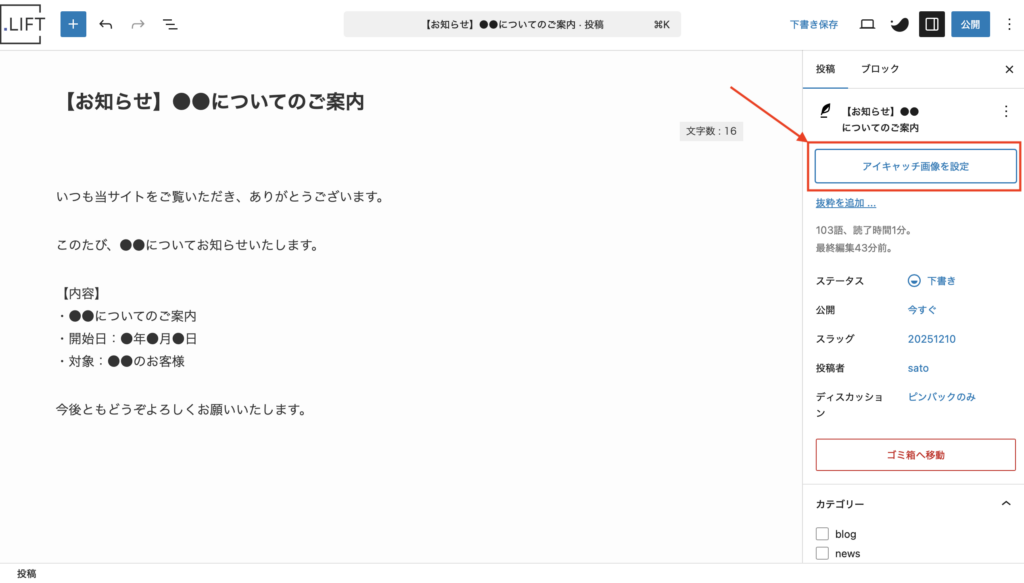
右側の「アイキャッチ画像」から
- 画像をアップロード
- またはメディアから選択
※ 一覧ページやSNS表示に使われます。
⑦ 公開する
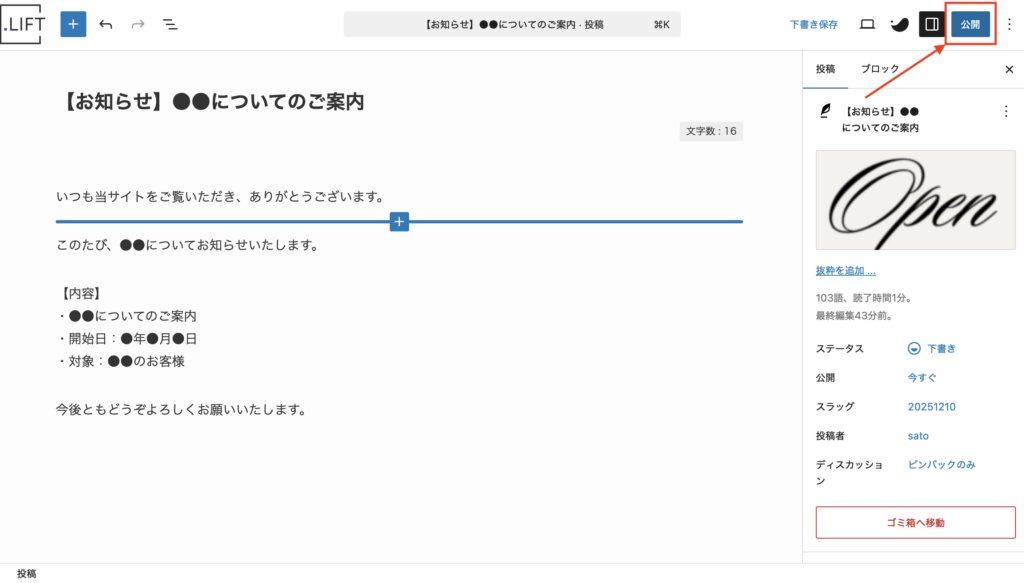
すべて入力できたら
右上の 「公開」→「公開」 をクリック。
これで記事が公開されます。
投稿後に必ず確認すること
- スラッグが英語になっている
- 誤字脱字がない
- スマホ表示でも崩れていない
よくあるミス
❌ 日本語スラッグのまま公開
❌ 下書きのまま終了
❌ 画像が入っていない
❌ 改行がなく読みづらい
公開後にスラッグを変更してはいけない理由
一度公開したURLを変更すると…
- 検索順位が下がる
- SNSやQRコードのリンクが無効になる
- ブックマークが使えなくなる
👉 変更が必要な場合は必ず制作者に相談しましょう。
初心者向け・おすすめスラッグ早見表
| 記事ジャンル | スラッグ |
|---|---|
| お知らせ | news |
| イベント | event |
| キャンペーン | campaign |
| 料金 | price |
| アクセス | access |
| よくある質問 | faq |
| お問い合わせ | contact |
| 体験レポート | experience |
| 実績紹介 | works |
まとめ
この記事の手順通りに進めれば、
✅ 記事作成
✅ URL設定
✅ 画像設定
✅ 公開
まで すべて迷わず完了できます。