
Googleビジネス動画認証で否認された実例|宿泊施設で通過した方法
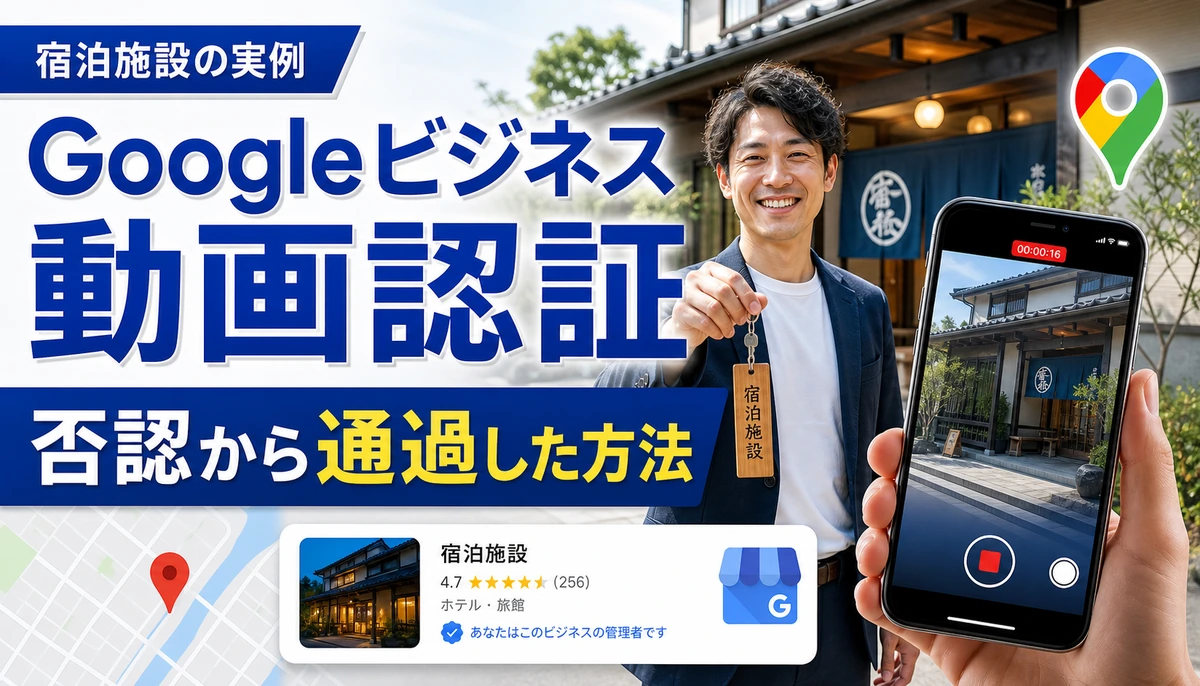
Googleビジネスプロフィールの登録やオーナー確認で、動画認証が表示されるケースが増えています。
以前は、はがき、電話、SMS、メールなど複数の確認方法が表示されることもありました。しかし最近は、ビジネスの種類や登録状況によって、動画認証しか選べないケースもあります。
特に、宿泊施設、民泊、新築物件、無人施設のように、現地の営業実態や管理権限を画面上だけで判断しにくいビジネスでは、審査が厳しくなる場合があります。
弊社クライアント様でも、宿泊施設のGoogleビジネス登録時に動画認証で否認された事例がありました。 初回は通りませんでしたが、撮影内容を見直して再申請したところ、最終的にはGoogleビジネスプロフィールの公開まで進めることができました。
この記事では、「Googleビジネス 動画認証 通らない」と悩んでいる方向けに、実際の失敗内容、改善した撮影内容、通過しやすくするための考え方を体験談ベースで解説します。
この記事でわかること
- Googleビジネスの動画認証で否認された実例
- 宿泊施設・民泊・新築物件で見落としやすい撮影ポイント
- 管理者であることを伝えるために追加した内容
- 動画提出前に確認したいチェックリスト

DOT LIFT代表 佐藤 聡昭
Webマーケター
SEO・MEO・AIを活用した集客支援を専門とし、中小企業・個人事業主のWeb集客を支援。
メディア運用15ヶ月で月間30万PV達成・サロン支援1年で売上2倍など数値実績多数。不動産・サロン・宿泊施設・コーポレート・塾など多ジャンルの制作実績があり、ECサイト・多言語対応・予約システム実装・SNS運用・Web広告まで幅広く対応しています。
目次
動画認証が表示された場合は、動画対応した方が早いケースが多い
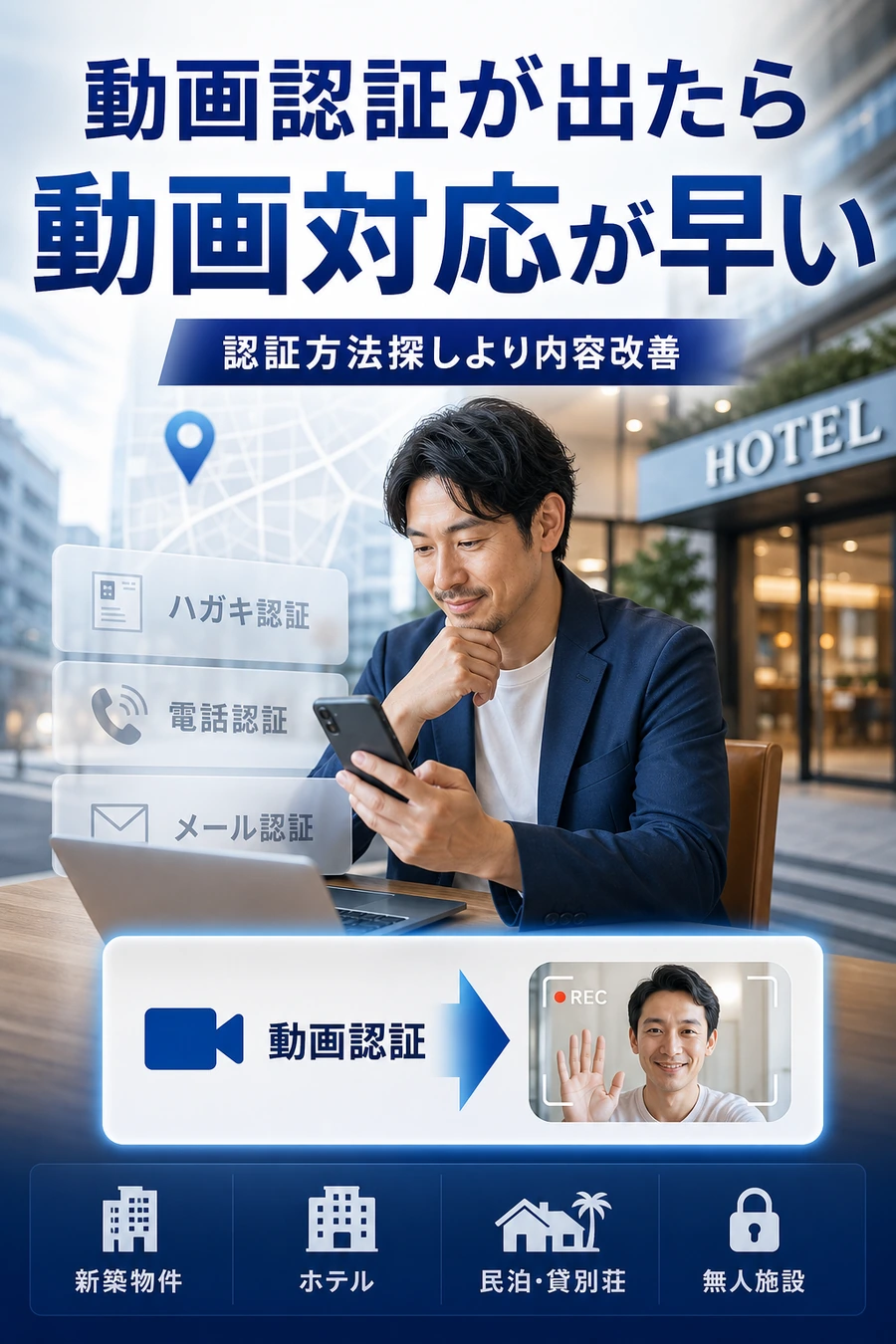
Googleビジネスプロフィールで動画認証しか表示されていない場合は、別の認証方法を探し続けるより、動画内容を改善して再申請した方が早いケースがあります。
もちろん、すべてのケースで動画認証が最短というわけではありません。電話やSMS、メール、はがきなどが選べる場合は、表示されている方法の中から進めやすいものを選んで問題ありません。
ただし、管理画面上に動画認証しか出ていない場合、「どこかに別の認証方法があるはず」と探しても、すぐには切り替えられないことがあります。Google公式ヘルプでも、確認方法はビジネスの種類や公開情報などに応じて自動的に決まると案内されています。
動画認証しか表示されない場合は、「別の方法を探す」より「動画で何を証明するか」を考えた方が前に進みやすいです。
以前は複数の認証方法が表示されるケースもあった
Googleビジネスプロフィールのオーナー確認では、以前から複数の認証方法が用意されています。代表的なのは、はがき認証、電話認証、SMS認証、メール認証などです。
たとえば、既にWeb上に店舗情報が十分あり、電話番号や住所の整合性が取りやすいビジネスでは、電話やSMSで確認できることもあります。Google Search Consoleと連携している場合、条件によってはスムーズに確認できるケースもあります。
一方で、新しく登録するビジネスや、Google側が実態を確認しにくいビジネスでは、動画認証が表示されることがあります。特に宿泊施設や無人施設は、現地にスタッフが常駐していないことも多く、管理権限の確認が重要になりやすい印象です。
動画認証が表示されやすいケース
弊社で対応してきた範囲では、以下のようなケースで動画認証が表示されやすい印象があります。
- 新築物件
- 宿泊施設
- 民泊
- 無人施設
- Web上の実店舗情報が少ないケース
新築物件の場合、Googleマップやストリートビューに最新の建物情報が反映されていないことがあります。宿泊施設や民泊の場合は、宿泊者が撮影できる範囲と管理者が撮影できる範囲の違いが伝わりにくいことがあります。
そのため、単に建物を映すだけではなく、所在地、施設の実在性、管理権限をまとめて示す必要があります。
認証方法を探すより動画内容を改善した方が早いケースもある
動画認証でつまずくと、「電話認証に変更できないか」「はがき認証にできないか」と考える方は多いと思います。実際、その気持ちはとても自然です。
ただ、動画しか表示されていない場合、ユーザー側で任意に認証方法を切り替えられないことがあります。サポートへ問い合わせる方法もありますが、返信を待っている間に日数が過ぎてしまうこともあります。
弊社クライアント様の事例でも、最終的には「別の認証方法を探す」より「否認理由をもとに動画内容を改善する」方向で進めました。
Googleが見ているのは、建物そのものだけではありません。 管理者本人であること、実際に管理していること、管理者しか触れない情報を示せるかが重要です。
最新の要件は、Googleビジネスプロフィールの動画確認に関する公式ヘルプも確認してください。Googleは、動画に所在地、ビジネスの存在、管理権限を示す内容を含めるよう案内しています。
Googleビジネスの動画認証は「動画アップロード」ではないので注意
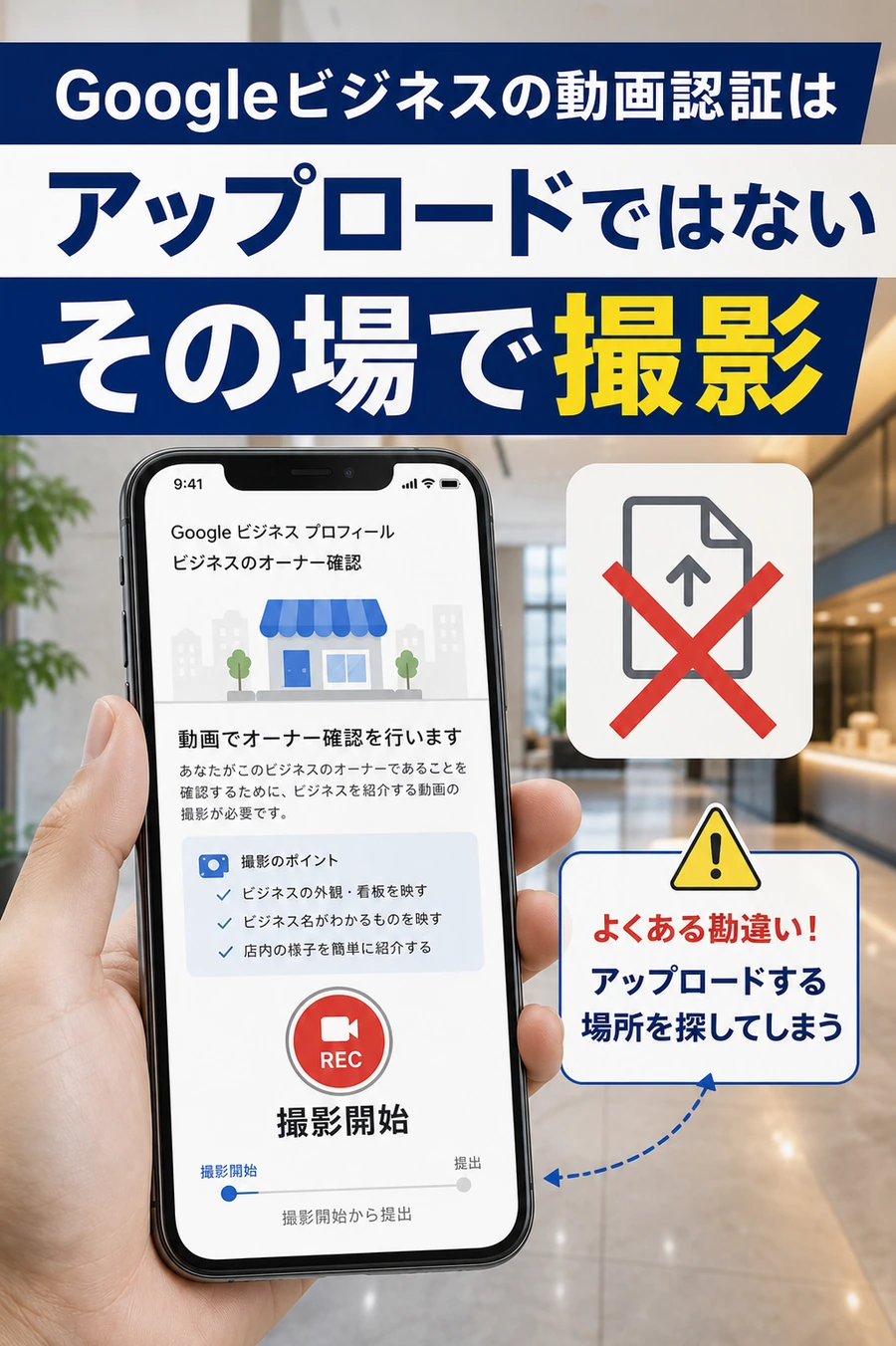
Googleビジネスの動画認証で、特に勘違いされやすいのが「事前に撮影した動画をアップロードする」と思ってしまう点です。
実際には、スマホからGoogleビジネスプロフィールの確認画面へ進み、その場で撮影を開始して提出する流れです。一般的なファイルアップロードのように、カメラロールから撮影済み動画を選んで送る仕組みではありません。
動画認証は「動画ファイルを用意して送る」のではなく、「Googleの画面からそのまま撮影して提出する」ものです。
動画をアップロードする仕組みではない
動画認証という言葉だけを見ると、事前にスマホで撮影しておき、あとから管理画面にアップロードするように感じるかもしれません。
しかしGoogle公式ヘルプでは、確認用動画はオフラインで撮影して後からアップロードすることはできないと案内されています。動画は、Googleビジネスプロフィール上の確認手順から撮影し、送信する必要があります。
そのため、現地で撮影する前に、何をどの順番で映すかを決めておくことが大切です。撮影中に迷うと、必要な情報が抜けたり、動画が長くなりすぎたりします。
Googleの「撮影開始」からそのまま進める
動画認証では、スマホでGoogleビジネスプロフィールを開き、「確認を行う」または「動画で確認」のような案内から進みます。その後、画面の指示に従って撮影を開始します。
撮影前には、カメラ、マイク、位置情報などの許可を求められる場合があります。現地で慌てないよう、スマホの充電、通信環境、Googleアカウントのログイン状態を事前に確認しておきましょう。
撮影はワンカットで進める必要があります。途中で止めたり、編集したりする前提ではなく、最初から最後まで流れを作って撮影するのが基本です。
勘違いしやすいポイント
動画認証でつまずく方は、以下のような勘違いをしていることがあります。
- 事前撮影して送ると思ってしまう
- アップロード場所を探してしまう
- 撮影済み動画を選択できると思ってしまう
この勘違いがあると、「動画を作ったのに送れない」「どこからアップロードするかわからない」という状態になりやすいです。
大切なのは、現地でGoogleの画面を開き、その場で撮影できる準備をしておくことです。住所表示、鍵、室内、管理画面などをどの順番で見せるか、事前にメモしてから撮影してください。
初回に撮影した動画内容
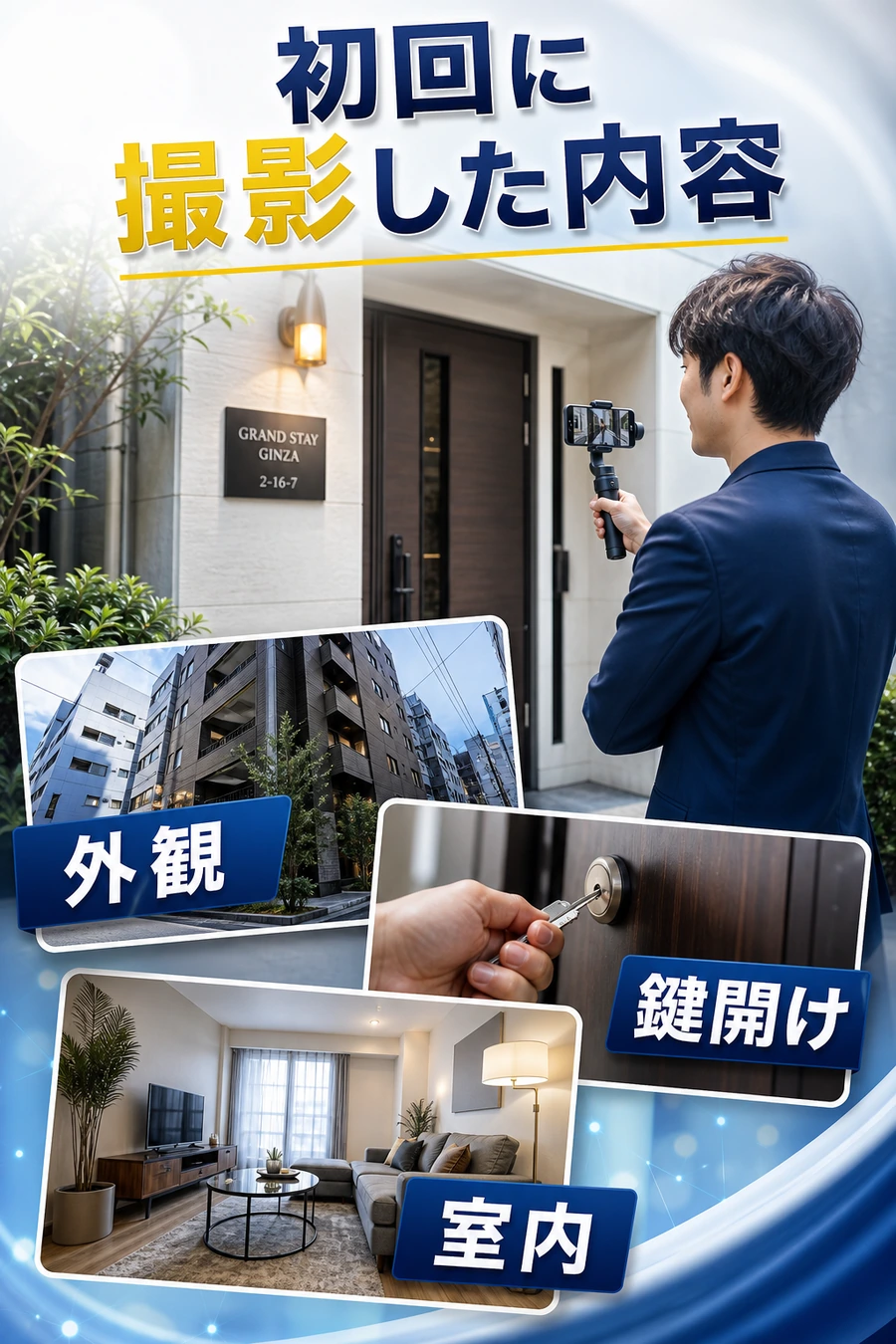
弊社クライアント様の宿泊施設では、初回申請時に外観、鍵の開錠、室内を中心に撮影しました。
動画自体は丁寧に撮っており、施設の存在がわからない内容ではありませんでした。建物、住所、室内の様子は確認できる状態でした。
しかし結果としては否認されました。後から振り返ると、「施設が存在すること」は伝わっても、「撮影者が管理者であること」の証明が弱かったと考えています。
外観撮影
最初に、建物全体を撮影しました。宿泊施設や民泊の場合、建物が実在することを示すために外観撮影は重要です。
あわせて、住所プレートや周辺建物も映しました。新築物件では、Googleマップ上の情報が古い場合もあるため、住所がわかる表示や近隣の目印を入れることは大切です。
ただし、外観撮影だけでは管理者権限までは伝わりません。外観は通行人でも撮影できるため、動画認証では補助材料のひとつとして考える必要があります。
鍵の開錠
次に、実際に鍵を開けて入室する様子を撮影しました。鍵を使って施設内に入れることは、一定の管理権限を示す材料になります。
鍵の開錠は、動画認証で入れておきたい重要なシーンです。 店舗や事務所であれば、スタッフルームやバックヤードを開ける動作が管理者証明につながる場合もあります。
ただし宿泊施設の場合、宿泊者、清掃スタッフ、管理代行会社なども鍵を扱える可能性があります。鍵を開けられるだけでは、ビジネスを代表する権限の証明として弱いと判断された可能性があります。
室内撮影
室内では、リビング、寝室、水回り、室内全体を撮影しました。宿泊施設として実際に利用できる状態であることを伝えるためです。
室内の撮影は、施設の実態を示す意味では必要です。部屋の構成、設備、清潔感、宿泊施設としての存在は伝わります。
一方で、室内も宿泊者が撮影できる可能性があります。今回の否認理由を考えると、室内映像だけでは「この人が運営者である」と判断するには不十分だったのだと思います。
なお、初回動画はワンカットで、編集なしで撮影しました。撮影スピードもできるだけゆっくりにし、建物や室内が見えるように意識しました。
結果:Googleビジネス否認
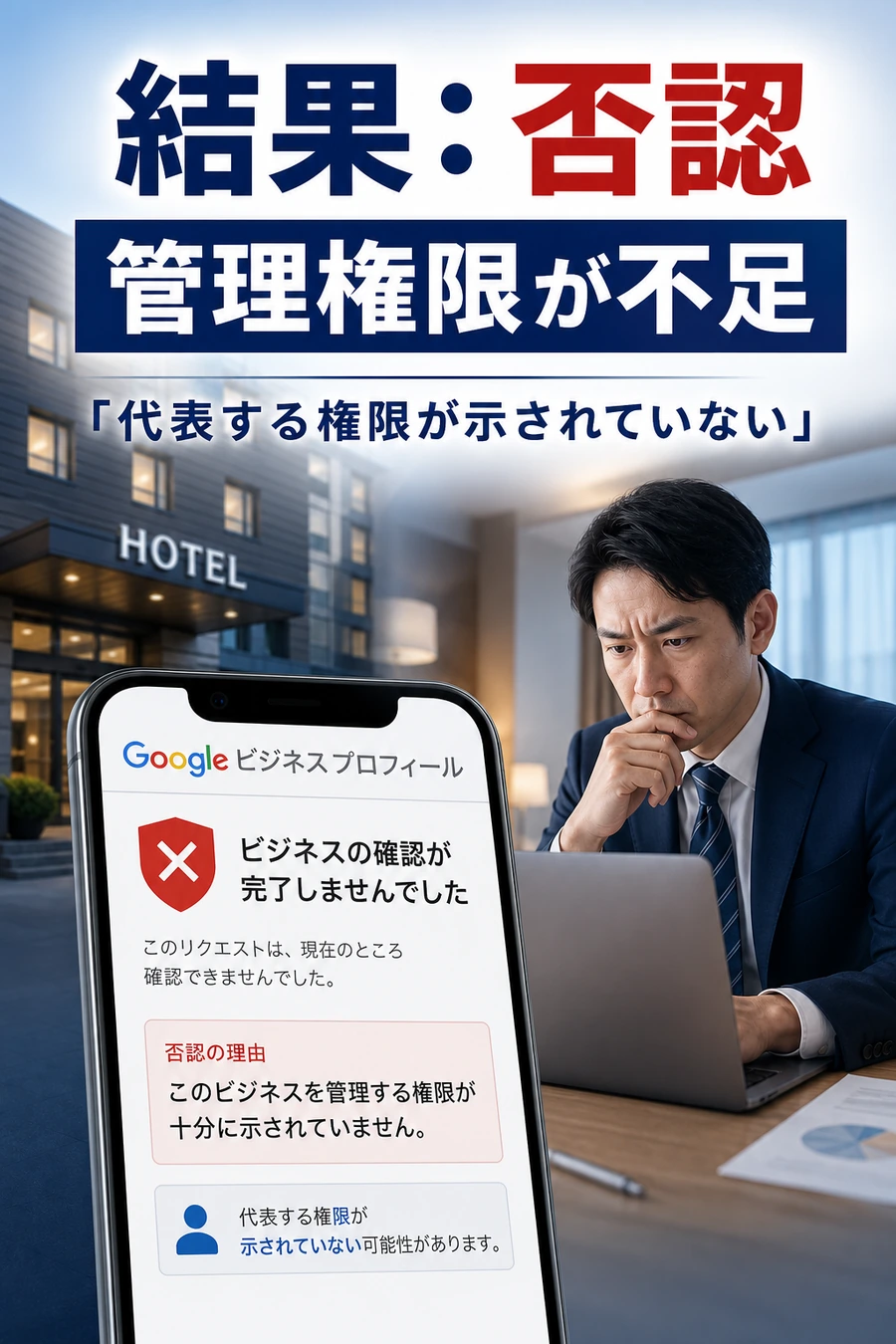
初回動画を提出した結果、Googleビジネスプロフィールは否認されました。
外観、住所表示、鍵の開錠、室内撮影まで行っていたため、最初は「これで通るのでは」と考えていました。しかし、Googleからの表示内容を見ると、不足していたのは施設情報ではなく管理権限だった可能性があります。
Googleから表示された内容
否認時に表示された内容は、以下のようなものでした。
このビジネスを代表する権限を有していることが示されていない
この文面から考えると、Google側は「建物が存在するか」だけではなく、「この人がビジネスを管理・代表しているか」を確認していた可能性があります。
動画認証では、所在地と施設の実在性だけでなく、管理権限まで伝える必要があります。
なぜ否認されたのか考えたこと
否認後に考えたのは、「初回動画が宿泊者でも撮れる内容になっていたのではないか」という点です。
外観、住所表示、室内は、宿泊者でも撮影できる可能性があります。鍵の開錠も、宿泊施設では宿泊者や清掃担当者が行える場合があります。
つまり初回動画は、施設紹介としては十分でも、管理者証明としては弱かった可能性があります。
- 宿泊者でも撮れる動画だった可能性
- 管理者である証明が弱かった可能性
ここで大切なのは、否認された動画をそのまま再提出しないことです。同じ内容を出しても、同じ理由で否認される可能性があります。
否認文面から不足している要素を読み取り、次の動画では「管理者しか撮れないもの」「管理者しか操作できないもの」を追加する必要があります。
改善して再申請した内容
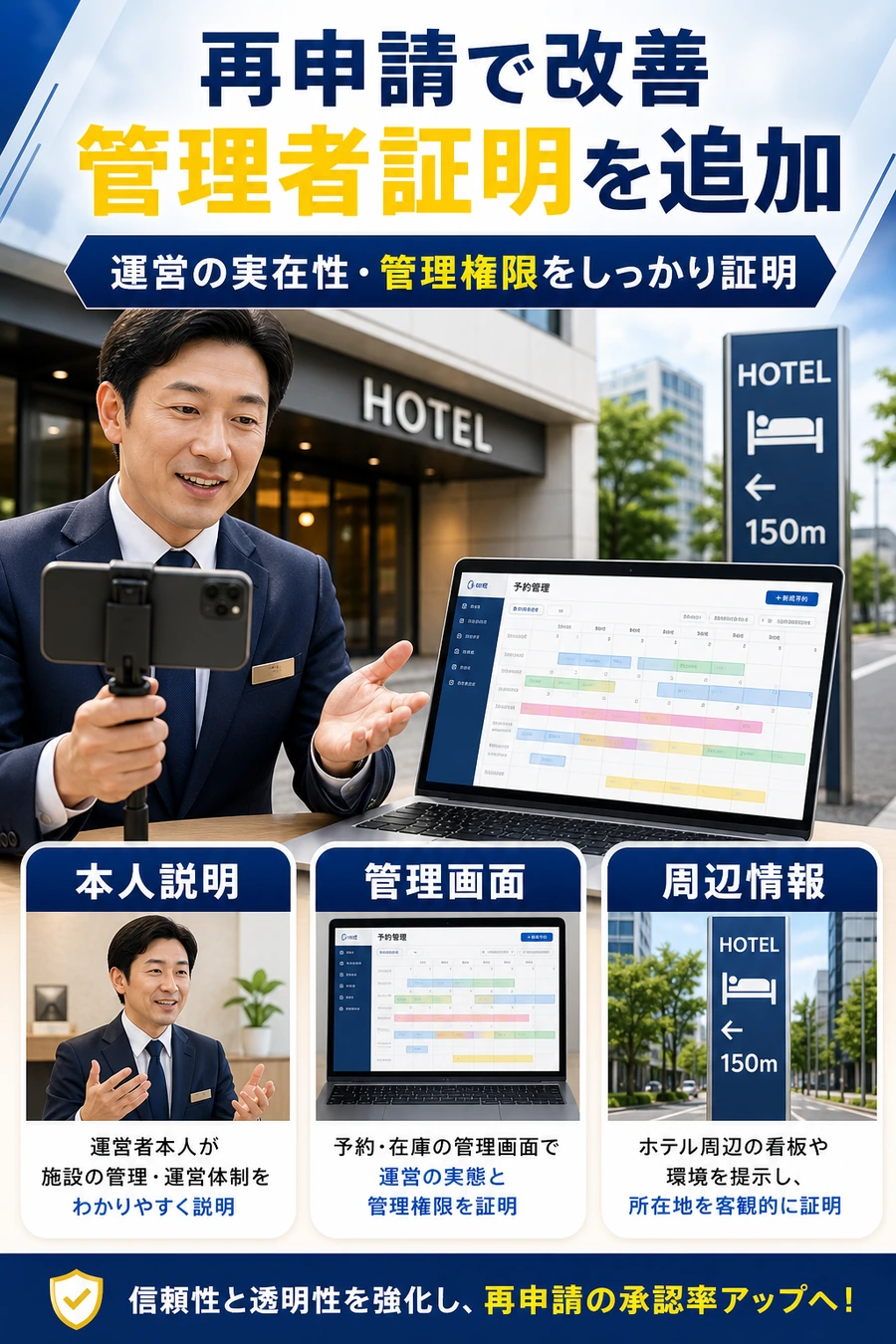
再申請では、初回動画で撮影した外観、鍵の開錠、室内に加えて、管理者本人の説明、管理画面、周辺情報を追加しました。
意識したのは、「宿泊者でも撮れる動画」から「管理者であることが伝わる動画」へ変えることです。
再申請では、建物紹介ではなく管理権限の証明を中心に組み立てました。
管理者本人の存在を証明
再申請では、管理者本人が動画に入り、「この施設を管理しています」と説明する内容を追加しました。
顔出しがすべてのケースで必須とは言い切れません。ただ、今回のように「代表する権限が示されていない」と表示された場合、本人が現地で説明することは有効な材料になります。
特に宿泊施設や無人施設では、現地にスタッフが常駐していないことがあります。だからこそ、誰が管理しているのかを動画内で明確に伝えることが重要です。
- 顔出し
- 施設管理説明
管理画面を撮影
再申請で特に重要だったのが、管理画面の撮影です。
宿泊施設の場合、建物や室内は宿泊者でも撮影できます。しかし、予約管理画面やカレンダー、管理システムは、通常の宿泊者には操作できません。
管理画面は、管理者であることを示す強い材料になります。 ただし、個人情報や予約者情報、売上情報などの機密情報が映らないよう注意が必要です。
- ログイン画面
- 予約管理画面
- カレンダー画面
- 管理システム操作
撮影時は、画面全体を長く映しすぎる必要はありません。管理者しか入れない画面であること、実際に操作できることが伝わる範囲で十分です。
周辺情報を追加
再申請では、周辺情報も追加しました。新築物件の場合、Googleマップやストリートビューに最新情報が反映されていないことがあるためです。
住所表示だけでなく、近くの標識、近隣建物、周辺景色を入れることで、Google側が場所を確認しやすくなる可能性があります。
- 標識
- 近隣建物
- 周辺景色
再申請では、これらをワンカットで撮影しました。途中で編集した動画ではなく、現地でGoogleの撮影開始からそのまま進める形です。
結果:Googleビジネス公開完了
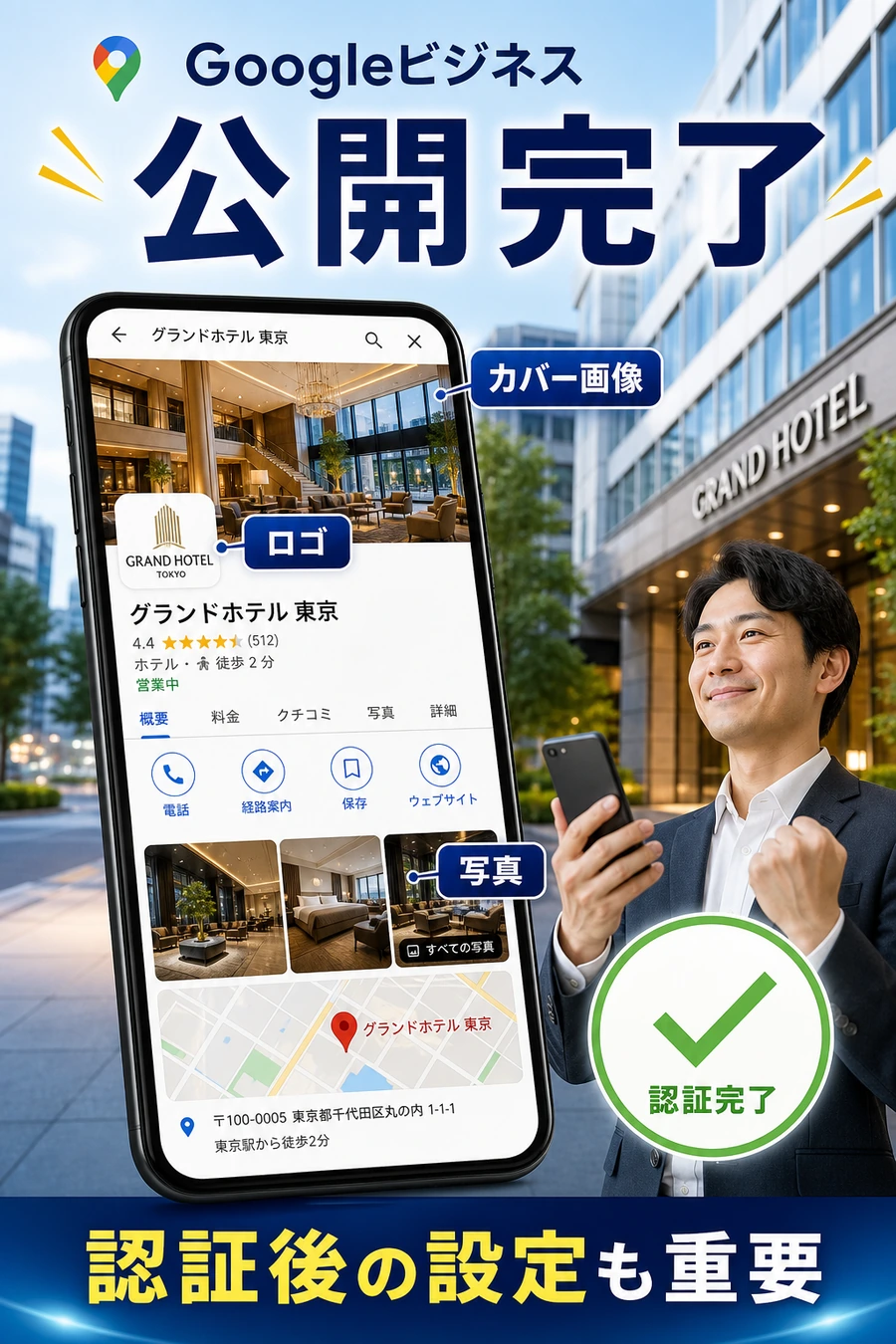
改善後の再申請により、Googleビジネスプロフィールは公開まで進めることができました。
今回のポイントは、撮影時間を長くしたことではありません。初回動画に不足していた「管理者であることの証明」を追加したことです。
外観、住所、鍵、室内に加えて、管理者本人の説明、管理画面、周辺情報を入れたことで、Google側に「実際に管理している人」と伝わりやすくなった可能性があります。
公開後は、ロゴ、カバー画像、施設写真などの設定も行いました。Googleビジネスプロフィールは、公開されたら終わりではありません。公開後の情報整備も、Googleマップ上で選ばれるために重要です。
- ロゴ設定
- カバー画像設定
- 施設写真の追加
- Googleマップ上での表示確認
Googleビジネスは、認証後の写真・説明文・営業時間・口コミ対応まで整えて初めて集客につながります。
動画認証で通りにくいケース
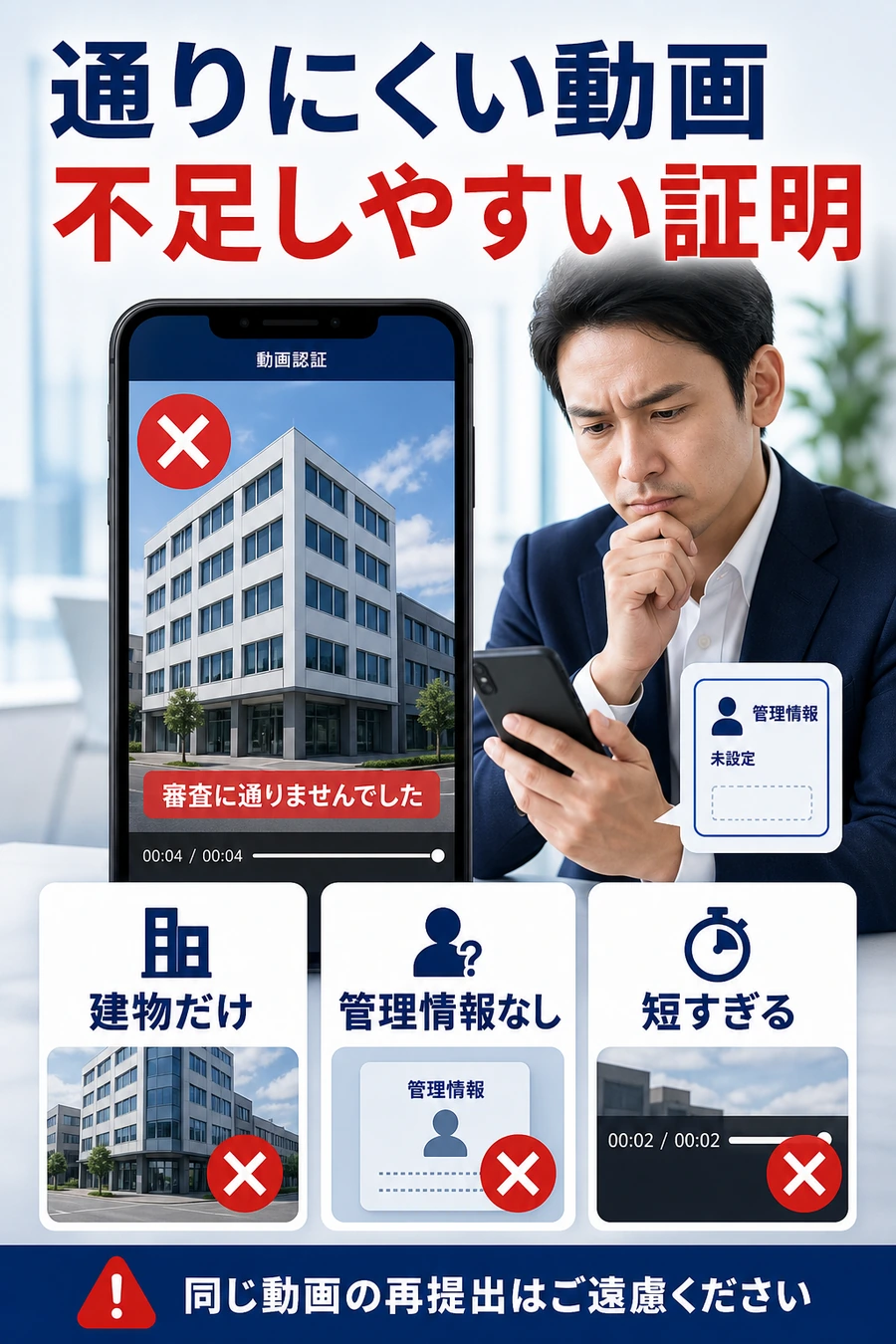
Googleビジネスの動画認証が通らない場合、動画そのものが悪いというより、Googleが確認したい要素が足りていないことがあります。
特に、宿泊施設、民泊、新築物件、無人施設では、「建物は確認できるが管理者かどうかわからない」という状態になりやすいです。
建物だけを映している
建物外観だけを映している動画は、所在地確認としては役立ちます。しかし、それだけでは管理者であることまでは伝わりません。
通行人でも撮影できる内容だけになっている場合、Google側から見ると「このビジネスを管理している人」と判断しにくくなります。
管理者しか触れない情報がない
動画認証では、管理者しか触れない情報を入れることが重要です。店舗であればレジ、バックヤード、スタッフルーム、管理用端末などが該当します。
宿泊施設であれば、予約管理画面、管理システム、鍵管理、施設運営に使っている管理画面などが候補になります。
動画が短すぎる
Google公式ヘルプでは、動画は少なくとも30秒以上と案内されています。短すぎる動画では、所在地、施設の存在、管理権限を十分に示しきれない可能性があります。
ただし、長ければよいわけではありません。必要な要素を順番に見せ、無駄に長くしすぎないことも大切です。
周辺情報が少ない
新築物件や住宅地の宿泊施設では、建物だけを映しても場所が伝わりにくいことがあります。
住所表示、道路標識、近隣建物、周辺の目印を入れることで、Googleマップ上の所在地と照合しやすくなります。
否認後に同じ動画を再提出している
否認された後に、同じ内容をほぼそのまま再提出しても、改善につながりにくいです。
否認理由を確認し、不足している情報を追加してください。今回の事例では、「管理者本人の説明」と「管理画面」を追加したことが大きな改善点でした。
動画認証が通らない人向けのおすすめ撮影順
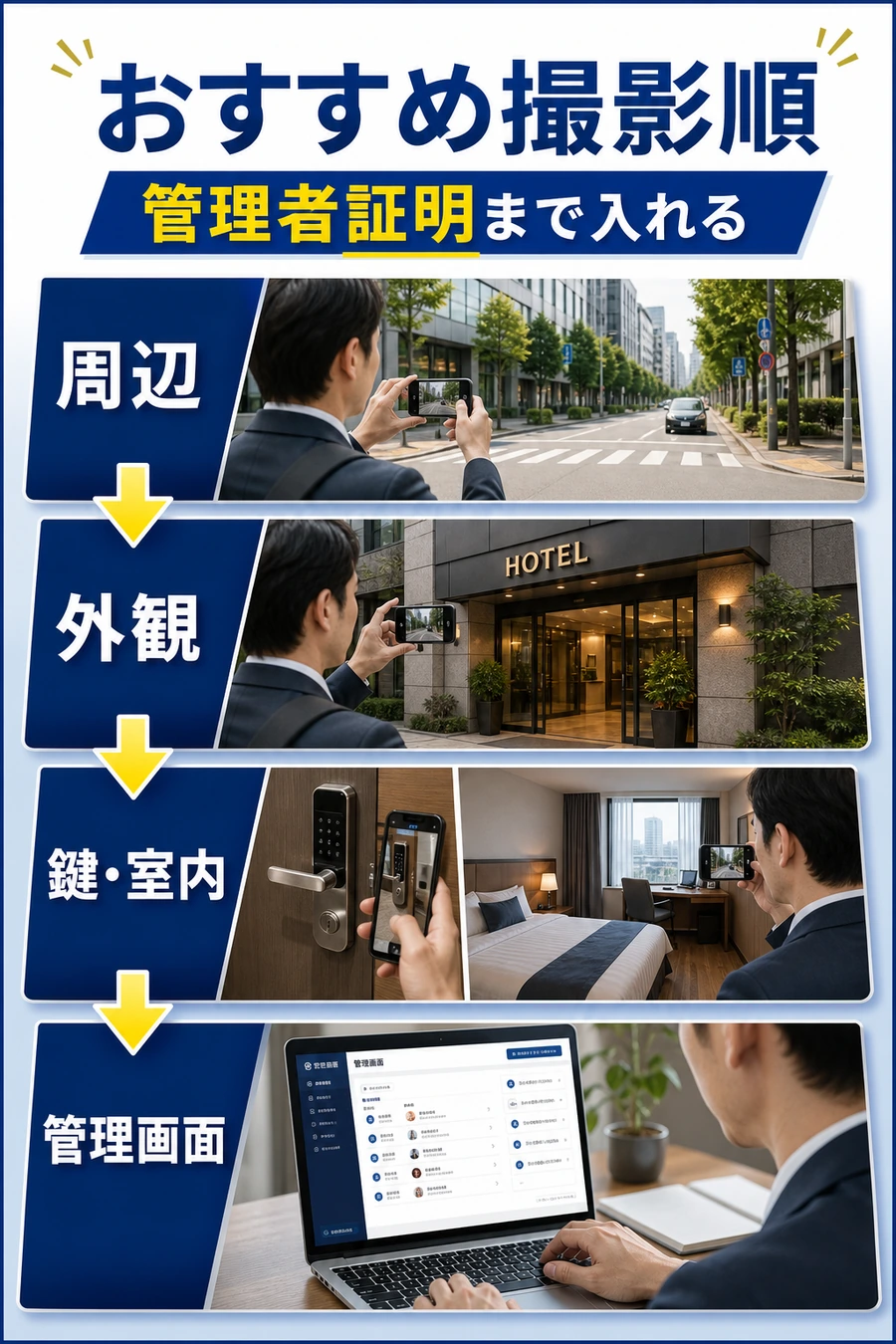
宿泊施設や民泊でGoogleビジネスの動画認証が通らない場合は、以下の順番で撮影すると整理しやすいです。
- 周辺建物
- 建物外観
- 住所表示
- 鍵開け
- 室内
- 顔出し+説明
- 管理システム操作
この順番にすると、所在地、施設の実在性、管理権限を自然な流れで見せられます。
動画認証では、「建物紹介動画」ではなく「管理者であることを証明する動画」を意識してください。
撮影前に、スマホの充電、通信環境、Googleアカウントのログイン状態、管理画面に入れるかどうかを確認しておくと安心です。現地でログインできないと、管理画面を映せず撮り直しになる可能性があります。
動画提出前チェックリスト
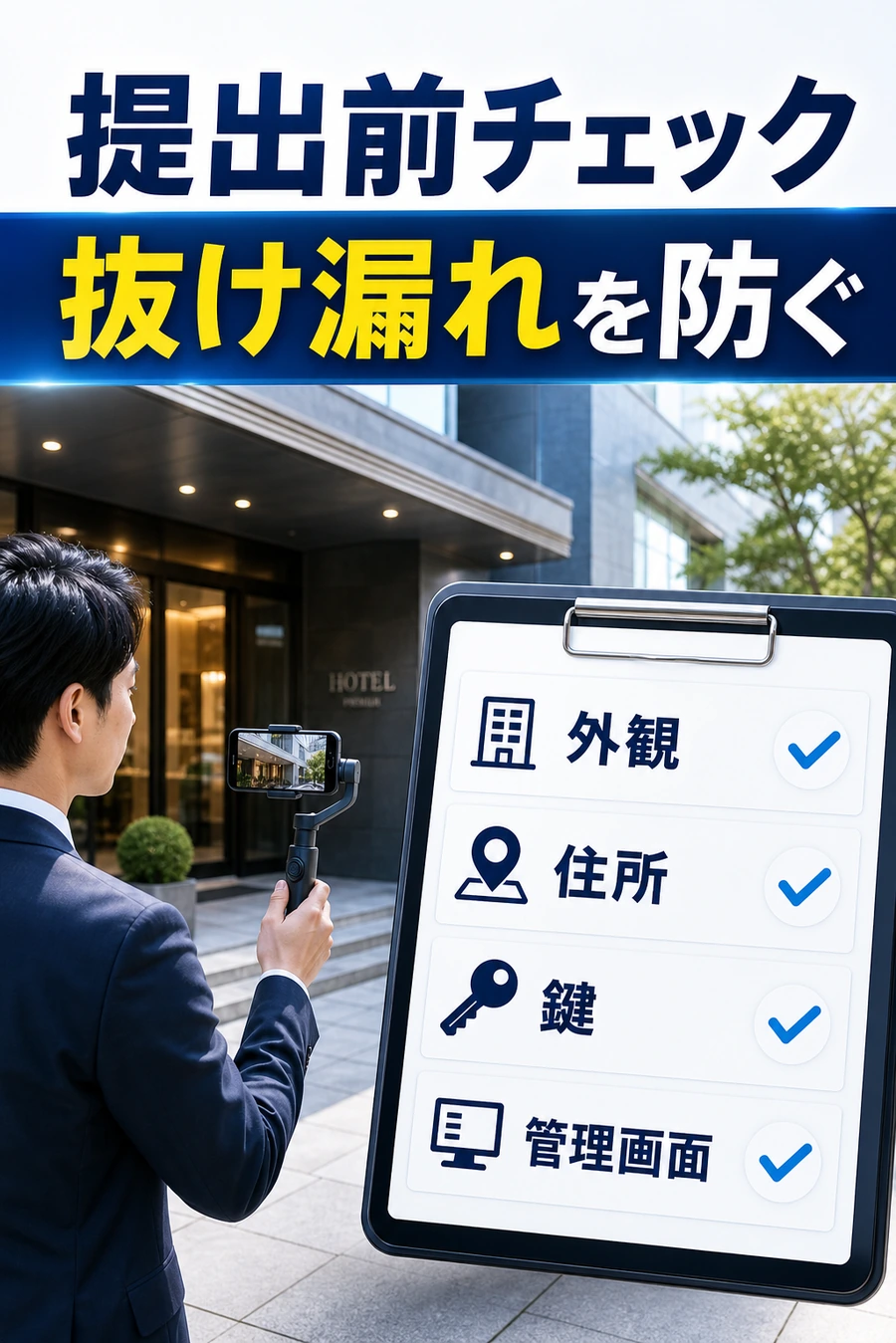
動画を撮影する前に、以下の項目を確認してください。特に宿泊施設や民泊では、管理者であることを示す項目が抜けやすいです。
- 建物外観を撮影した
- 住所表示を撮影した
- 鍵開けを撮影した
- 室内を撮影した
- 管理者本人を入れた
- 管理画面を入れた
- 周辺建物を撮影した
- ワンカットで撮影した
チェックリストを満たしていても必ず通るとは限りませんが、少なくとも「何を撮ればいいかわからない」という状態は避けやすくなります。
また、個人情報、予約者名、売上情報、身分証番号、銀行口座、税務情報などは映さないようにしてください。Google公式ヘルプでも、動画に機密情報や他人の顔を含めないよう注意が案内されています。
よくある質問(FAQ)
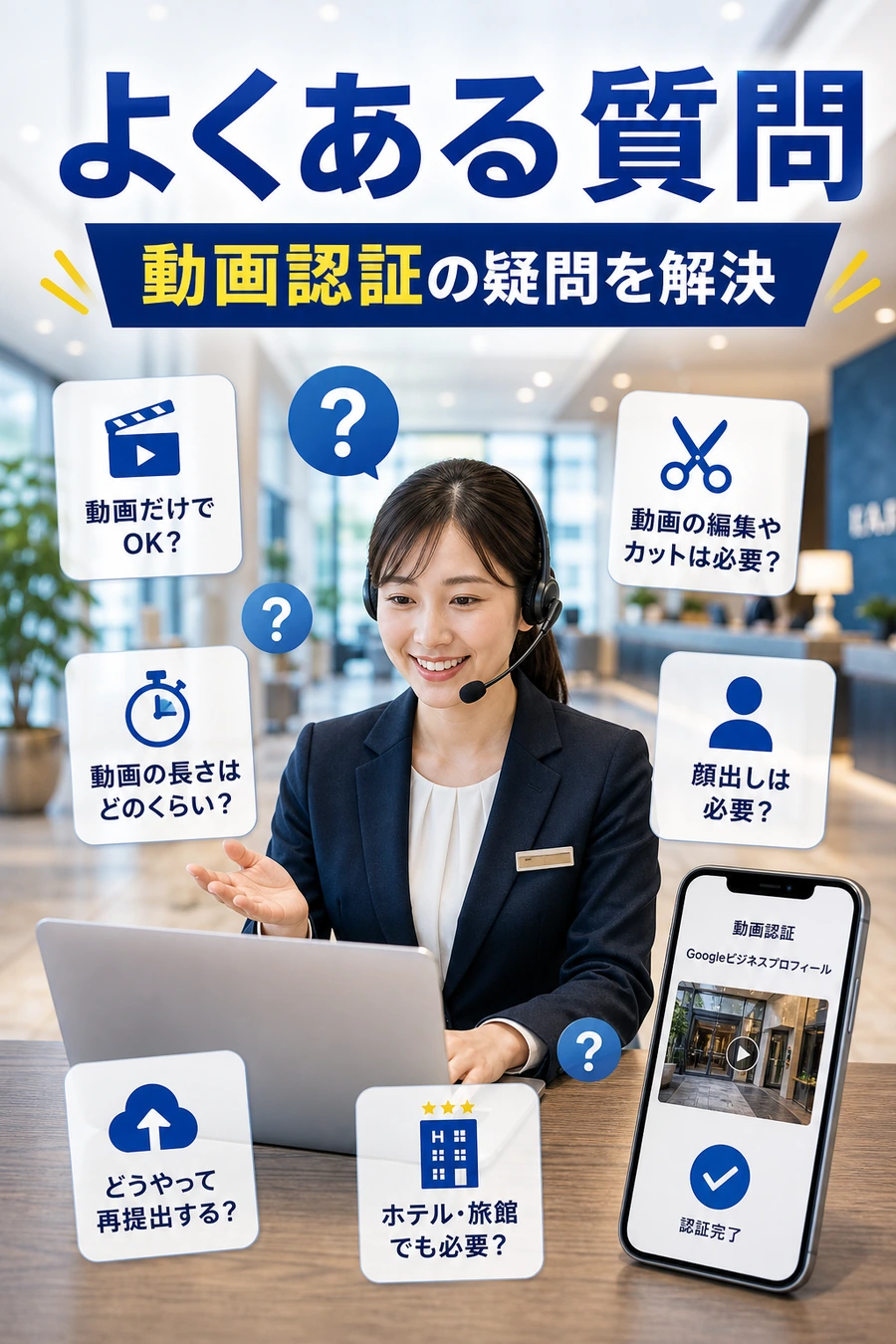
Googleビジネスの動画認証でよくある質問をまとめます。
- Googleビジネスで動画しか選べない場合はどうすればいいですか?
-
動画認証しか表示されていない場合は、まず動画での確認を進めるのが現実的です。認証方法はGoogle側で自動的に表示されるため、ユーザー側で自由に電話認証やはがき認証へ切り替えられないことがあります。動画では、所在地、ビジネスの存在、管理権限が伝わる内容を入れてください。
- Googleビジネス動画認証は何分くらい必要ですか?
-
Google公式ヘルプでは、動画は少なくとも30秒以上と案内されています。ただし、30秒を超えていれば必ず通るわけではありません。建物外観、住所表示、室内、管理者しか操作できない情報など、必要な要素を無理なく見せられる長さで撮影してください。
- Googleビジネス動画認証は途中編集しても大丈夫ですか?
-
編集は避けてください。Googleの動画認証では、編集なしの連続した動画が求められます。途中でカットしたり、別撮り映像をつなげたりするのではなく、Googleビジネスプロフィールの撮影開始からワンカットで撮影するのが基本です。
- 顔出しは必須ですか?
-
すべてのケースで必須とは言い切れません。ただし、「このビジネスを代表する権限が示されていない」と否認された場合は、管理者本人が現地で説明することで補足材料になる可能性があります。顔出しが難しい場合でも、管理者しか操作できない画面や設備を見せるなど、管理権限が伝わる内容を入れてください。
- 同じ動画を再提出してもいいですか?
-
否認理由が解消されていない場合、同じ動画を再提出しても通りにくいです。否認されたら、何が不足していたのかを確認し、管理者本人の説明、管理画面、住所表示、周辺情報などを追加して撮り直すことをおすすめします。
- Googleビジネス動画認証は後からアップロードできますか?
-
事前に撮影した動画ファイルを後から選択してアップロードする仕組みではありません。Googleビジネスプロフィールの確認画面からスマホで撮影し、その流れで提出します。現地で撮影できるよう、事前に撮影順とログイン状態を確認しておきましょう。
- 宿泊施設や民泊は動画認証になりやすいですか?
-
必ず動画認証になるとは限りませんが、宿泊施設や民泊では動画認証が表示されるケースがあります。特に新築物件、無人施設、Web上の情報が少ない施設では、所在地や管理権限を動画で確認される可能性があります。
- 動画認証が何回も否認される場合はどうすればいいですか?
-
同じ内容を繰り返すのではなく、否認理由に合わせて撮影内容を見直してください。建物だけでなく、管理者本人、管理画面、管理者しか触れない設備や情報、周辺の目印を追加すると改善につながる場合があります。それでも通らない場合は、Googleのサポートへ相談することも検討してください。
まとめ
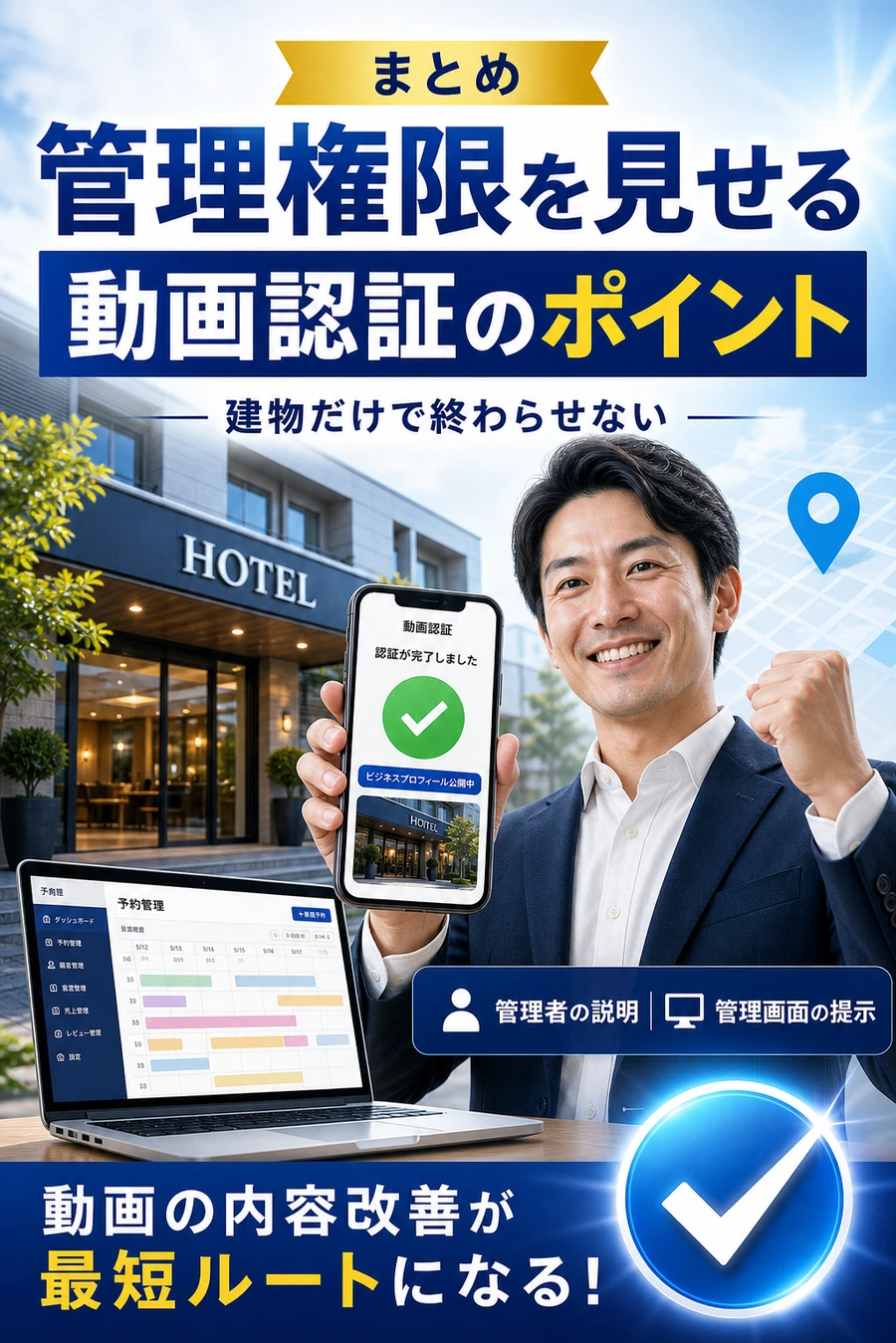
Googleビジネスの動画認証では、Googleが建物だけではなく管理権限を見ている可能性があります。
今回の宿泊施設の事例では、初回動画で外観、住所表示、鍵の開錠、室内を撮影しましたが、「このビジネスを代表する権限を有していることが示されていない」という理由で否認されました。
その後、管理者本人の説明、管理画面、周辺情報を追加して再申請したところ、Googleビジネスプロフィールの公開まで進めることができました。
- Googleは建物だけではなく管理権限を見ている可能性がある
- 宿泊施設や新築物件では管理画面や本人説明が有効なケースがある
- 動画しか表示されない場合は内容改善の方が早いケースも多い
動画認証で大切なのは、きれいな施設紹介動画を撮ることではなく、管理者であることを伝えることです。
Googleビジネスプロフィールの基本的な登録手順は、関連記事のGoogleビジネスプロフィール登録方法を完全解説でも紹介しています。これから登録する方は、あわせて確認してください。